Цифры говорят



Вы купили новый iPhone, начинаете перенос данных, и система просит ввести пароль от Apple ID (теперь он официально называется Apple Account), который вы не вводили годами, полагаясь на Face ID. В голове сразу мысль: «Я потеряю все свои семейные фотографии, контакты и резервные копии?» Поиск в сети часто выдает устаревшие инструкции или, что еще хуже, рекламу программ, которые могут навсегда стереть ваши данные.
Если вы ищете, что делать если забыл пароль apple id, остановитесь и ни в коем случае не пытайтесь сразу сбросить устройство до заводских настроек. Вы можете навредить гаджету. В этом руководстве мы разберем реальный, безопасный алгоритм действий. Мы начнем с самого быстрого официального пути, разберем нюансы восстановления (особенно актуально, если у вас изменился номер или не приходят SMS), объясним, как отслеживать статус заявки, и честно расскажем о крайних мерах.
Главная ошибка пользователей в стрессовой ситуации — сразу запускать длительное восстановление учетной записи через сайт iForgot, не разобравшись в доступных альтернативах. Чтобы понять, как восстановить доступ к аккаунту Apple наиболее безопасно, нужно оценить, какие инструменты у вас остались на руках.
Ниже представлена объективная таблица, которая поможет вам выбрать правильный метод. Обратите внимание на разницу между сохранением данных и их потерей.
|
Метод восстановления |
Вероятность успеха |
Затраты времени |
Сохранность данных iCloud |
Условие использования |
|
Через старое устройство (Настройки) |
Высокая |
2–3 минуты |
Полностью сохраняются |
У вас есть разблокированный старый iPhone/Mac с выполненным входом в Apple Account. |
|
iforgot.apple.com (Account Recovery) |
Средняя |
От 1 до 30 дней |
Полностью сохраняются |
Нет старого устройства, но вы готовы ждать проверку Apple (Security Delay). |
|
Удаление через AnyUnlock |
Очень высокая |
15–30 минут |
ДАННЫЕ УДАЛЯЮТСЯ НАВСЕГДА |
Крайняя мера: нет доступа ни к чему, нужно просто "оживить" заблокированный телефон. |
Если у вас есть доступ к старому, доверенному устройству, вы можете изменить пароль непосредственно на нем, используя локальную проверку личности Apple. Это идеальный сценарий.
Если вы купили новый iPhone и не можете войти в аккаунт, вспомните, где ваш старый телефон. Если он лежит дома, включен и вы помните от него цифры разблокировки экрана — это ваш спасательный круг. Это самый быстрый официальный способ узнать, как поменять пароль Apple ID если забыл старый, не теряя ни байта информации.
Пошаговая процедура для актуальных версий iOS (включая iOS 18 и iOS 26):
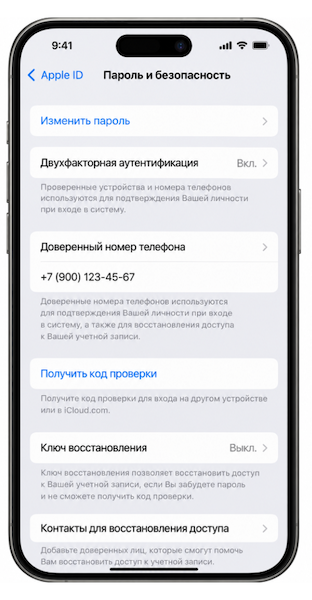
Изменить пароль
Изображение: Скрин интерфейса iPhone
Важно: Изменение пароля таким способом абсолютно безопасно для вашей резервной копии iCloud. Ваши фотографии и переписки останутся на месте. Как только пароль будет изменен, вы сможете сразу же ввести его на новом устройстве.
Иногда проблема кроется глубже: вы не только забыли пароль, но и не уверены, к какой именно почте или номеру телефона привязан ваш аккаунт Apple. Прежде чем начинать восстановление, нужно выяснить логин.
Если у вас нет доступа ни к одному из ваших гаджетов с выполненным входом, вам придется использовать официальный процесс Account Recovery (восстановление учетной записи). Этот метод незаменим, если старый телефон утерян или продан.
Инициировать процесс можно через браузер на сайте iforgot.apple.com, но гораздо надежнее и быстрее использовать чужой гаджет (друга или родственника) через официальное приложение.
Полезный нюанс: Вам НЕ НУЖНО выходить из Apple ID владельца телефона. Приложение работает в гостевом режиме и никак не заблокирует и не затронет данные вашего друга.
В процессе восстановления система может попытаться отправить вам SMS с кодом. В настоящее время многие пользователи из России сталкиваются с тем, что сервисные SMS от Apple приходят с огромной задержкой или блокируются на стороне операторов связи.
Что делать: Если SMS не приходит, не запрашивайте его 10 раз подряд — система может заблокировать попытки на сутки. Выбирайте опции «Я не получил код» и используйте альтернативные методы (код на электронную почту, звонок от робота на доверенный номер телефона или подтверждение через заранее добавленный «Контакт для восстановления», если он был настроен).
Здесь кроется самое главное испытание для пользователя: восстановление аккаунта не происходит мгновенно. Если система не может на 100% убедиться, что это вы, она активирует Security Delay (Задержку безопасности). Это период ожидания, который длится от 24 часов до нескольких недель.
Как узнать статус восстановления?
Через сутки после оформления заявки перейдите на сайт iforgot.apple.com и введите свой Apple ID. Система покажет таймер: например, «Ваш аккаунт будет готов к восстановлению через 13 дней». По истечении этого срока вам на почту или телефон (указанные как контактные) придет ссылка для сброса пароля.
Пользователи в панике часто совершают фатальные ошибки. Прежде чем предпринимать радикальные меры, ответьте на простой диагностический вопрос: «Вы можете открыть главный экран вашего устройства (где иконки приложений)?»
Многие путают забытый код-пароль iPhone (цифры для разблокировки экрана) и забытый пароль учетной записи Apple (буквы и цифры для доступа в iCloud).
ОСТОРОЖНО: НИКОГДА НЕ ДЕЛАЙТЕ СБРОС ДО ЗАВОДСКИХ НАСТРОЕК! Главное заблуждение — думать, что жесткий сброс iPhone через iTunes поможет стереть забытый пароль Apple ID. Это не так. Жесткий сброс приведет к тому, что функция «Локатор» (Find My) намертво заблокирует телефон на белом экране приветствия. Это называется Блокировка активации (Activation Lock). Устройство будет настойчиво требовать старый Apple ID, и без него превратится в бесполезный «кирпич». Решайте проблему с паролем до того, как стирать телефон.
Также учитывайте новую функцию «Защита украденного устройства» (Stolen Device Protection). Если она включена, и вы находитесь вдали от привычных локаций (дома или работы), Apple принудительно активирует часовую задержку перед тем, как позволить вам изменить пароль или настройки безопасности даже при наличии старого телефона. Просто подождите час, не покидая локацию.
Успешно вернув доступ к своим данным и фотографиям, немедленно предпримите шаги для защиты. Ваша цель — сделать так, чтобы вам больше никогда не пришлось гуглить инструкции по сбросу пароля.
Сразу после входа в систему перейдите в «Настройки» > «Пароль и безопасность», обновите номер телефона и настройте дополнительные факторы защиты:
В ситуациях, когда официальные способы не работают (например, вы сменили номер телефона, старого устройства нет, почта заблокирована, а официальная проверка личности от Apple зашла в тупик), пользователи начинают искать программы для взлома. На рынке существуют профессиональные коммерческие инструменты, такие как AnyUnlock (требуется приобретение лицензии).
ВНИМАНИЕ: ПРОЧТИТЕ ПЕРЕД ИСПОЛЬЗОВАНИЕМ: этот софт НЕ восстанавливает ваш пароль и НЕ спасает ваши данные. Он делает только одну вещь — принудительно отвязывает старый аккаунт от физического устройства. Если вы используете эту или подобную программу, вы получите рабочий телефон, которым можно пользоваться, но вы НАВСЕГДА потеряете все фотографии, контакты, заметки и резервные копии iCloud, которые были привязаны к забытому Apple ID. Вернуть их будет невозможно.
Используйте этот метод исключительно в том случае, если ваша главная цель — просто «оживить» заблокированный на экране Activation Lock смартфон, а судьба облачных данных вас больше не волнует.
AnyUnlock — это программа для ПК (Windows) и Mac. Чтобы ею воспользоваться, нужно установить софт на компьютер, выбрать режим «Разблокировать Apple ID», подключить устройство по USB-кабелю и следовать пошаговым указаниям. Программа удалит старую привязку, позволяя создать полностью новый, чистый аккаунт Apple.
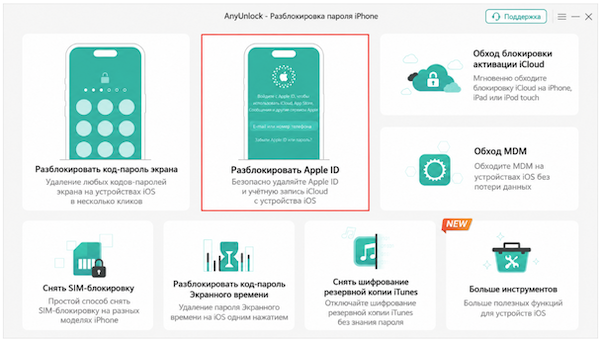
Разблокировать Apple ID
Изображение: Скрин интерфейса iPhone
Потеря доступа к экосистеме Apple вызывает огромный стресс, а страх навсегда потерять резервные копии iCloud абсолютно обоснован. Однако теперь у вас есть четкий, безопасный алгоритм действий.
Ваш лучший сценарий — найти старое устройство и сменить пароль через его настройки. Это быстро и гарантирует полную сохранность данных. Если старых гаджетов нет, наберитесь терпения и воспользуйтесь приложением «Поддержка Apple» на телефоне друга. Да, период ожидания Security Delay может раздражать, но это официальный механизм Apple, созданный именно для того, чтобы хакеры не могли украсть ваши фотографии и переписки. Сторонние утилиты рассматривайте исключительно как самую крайнюю меру, когда доступ к данным уже не важен, а спасти нужно сам гаджет. Следуйте официальным инструкциям, не пытайтесь обмануть систему частыми запросами, и вы обязательно вернете контроль над своим аккаунтом.