Цифры говорят



Краткий ответ: Большинство пользователей, которые ищут, как удалить эпл айди, на самом деле хотят просто выйти из аккаунта (отвязать iPhone). Это нужно для того, чтобы ввести новые данные и пользоваться устройством под другой учетной записью. При этом сам аккаунт продолжает существовать на серверах.
Полное удаление навсегда — это радикальный шаг. В этом случае ваш Apple ID полностью и безвозвратно стирается с серверов Apple вместе со всеми покупками, подписками и фотографиями в iCloud.
Чтобы избежать путаницы, посмотрите на ключевые отличия этих двух процедуров:
|
Характеристика |
Выход из аккаунта на устройстве (Отвязка) |
Полное удаление с серверов Apple |
|
Главная цель |
Сменить пользователя, использовать устройство под другим Apple ID. |
Навсегда стереть свою учетную запись и все личные данные из баз Apple. |
|
Влияние на |
Данные (фото, контакты) убираются с телефона, но остаются в целости в облаке iCloud. |
Все покупки в App Store, подписки, резервные копии и фото в iCloud удаляются. |
|
Обратимость |
Обратимо. Вы можете в любой момент снова войти по логину и паролю. |
Необратимо. После завершения процедуры аккаунт восстановить невозможно. |
Прежде чем мы перейдем к инструкциям, важно понять одну критическую деталь, о которой часто забывают.
Что это значит на практике? Если вы удалите Apple ID с устройства локально (например, с помощью сторонних программ без ввода пароля), а затем сделаете полный сброс iPhone до заводских настроек, устройство заблокируется. При включении оно снова потребует пароль от старого эпл айди.
Инструменты для локального удаления Apple ID помогают вам сменить учетную запись для скачивания приложений и повседневного использования, но они не снимают блокировку активации удаленно. Если вы не знаете пароль, ни в коем случае не делайте полный сброс устройства с включенным Локатором.
Важно: Если на вашем устройстве включена функция «Найти iPhone» (Локатор), то простое удаление аккаунта из настроек телефона не отключает блокировку активации (Activation Lock) на серверах Apple.
Если вы помните свой пароль, удалить аккаунт Apple с телефона проще всего через системные настройки. Это официальный, безопасный и самый быстрый способ отвязать устройство.
Пошаговая инструкция:
Готово! Теперь ваш айфон отвязан от старого эпл айди, и вы можете безопасно войти в новую учетную запись.
Часто бывает так, что нужно выйти из учетной записи, но пароль безнадежно забыт. Прежде чем использовать сторонние программы, попробуйте восстановить доступ официальными способами Apple.
Способ 1: Сброс через код-пароль экрана Если на вашем устройстве была включена двухфакторная аутентификация и вы знаете код-пароль блокировки экрана, вы можете сбросить пароль прямо на устройстве:
Способ 2: Использование приложения «Поддержка Apple» Если у вас есть доступ к другому доверенному устройству Apple (например, вашему iPad или iPhone друга), скачайте приложение «Поддержка Apple», выберите «Сброс пароля» и следуйте инструкциям для вашего аккаунта.
Способ 3: Удаленная отвязка предыдущим владельцем Если вы купили подержанный телефон, и он привязан к чужому аккаунту, свяжитесь с продавцом. Ему не нужно передавать вам свой пароль. Он может зайти на сайт iCloud.com/find, войти в свой аккаунт, выбрать ваш iPhone в списке устройств и нажать «Удалить из учетной записи».
Что делать, если связи с бывшим владельцем нет, а код-пароль от экрана вам не помогает? В таких ситуациях для отвязки локального аккаунта может помочь специализированное программное обеспечение.
Если официальные методы не сработали (например, вы не можете восстановить пароль, а устройство нужно отвязать для использования под своим аккаунтом), вы можете воспользоваться настольным набором инструментов AnyUnlock.
AnyUnlock предлагает модуль «Удаление Apple ID» (Unlock Apple ID), который позволяет локально отвязать активированный iPhone от старой учетной записи без ввода пароля, чтобы вы могли ввести новый эпл айди.
Важные условия перед началом работы:
Пошаговый процесс отвязки в AnyUnlock:
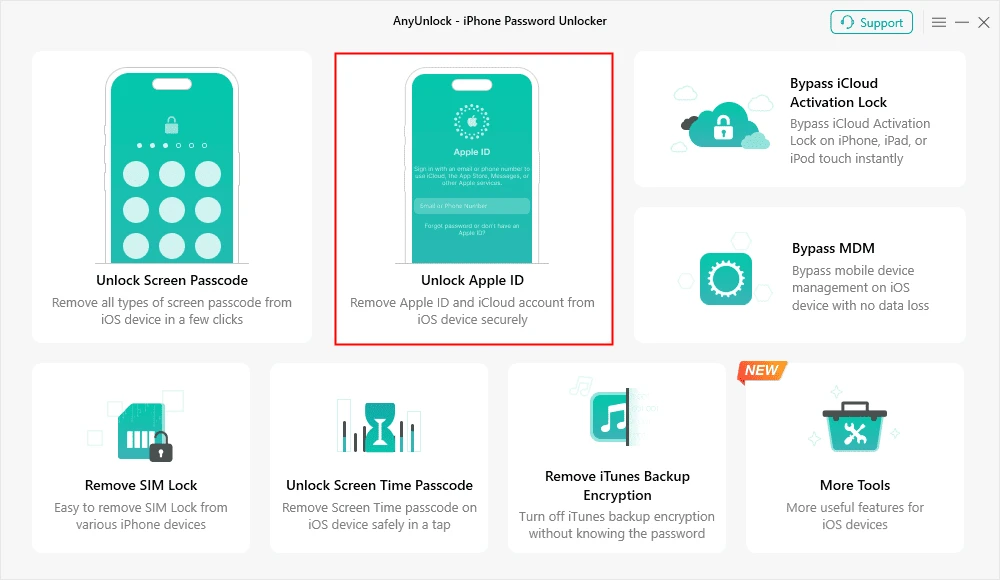
Удалить Apple ID
Источник: скриншот AnyUnlock
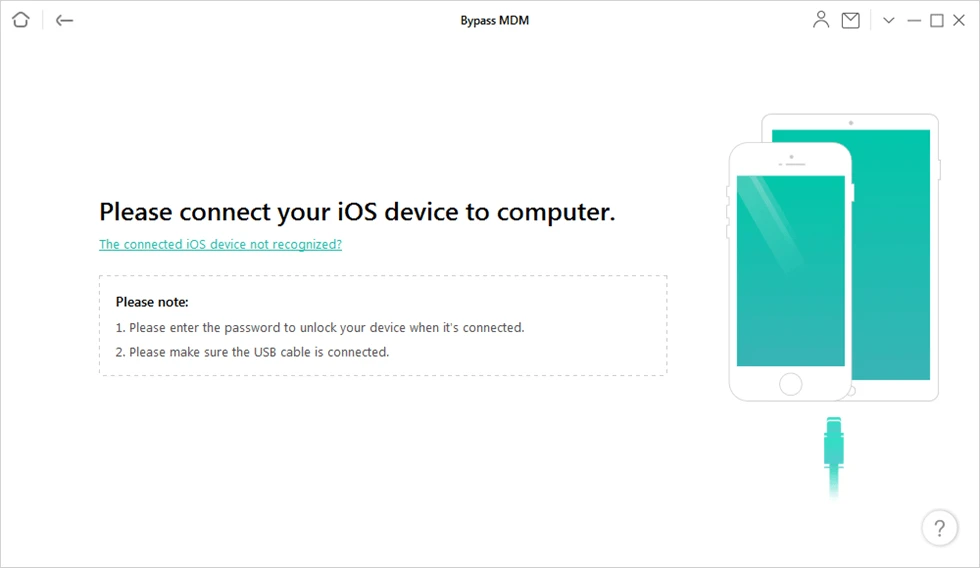
Подключите iPhone к компьютеру
Источник: скриншот AnyUnlock
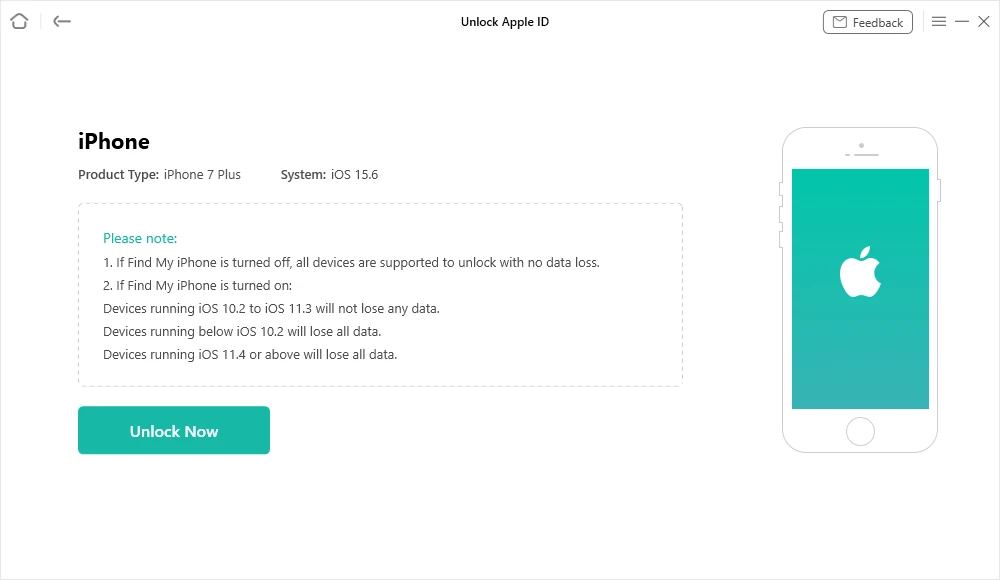
Нажмите «Разблокировать сейчас»
Источник: скриншот AnyUnlock
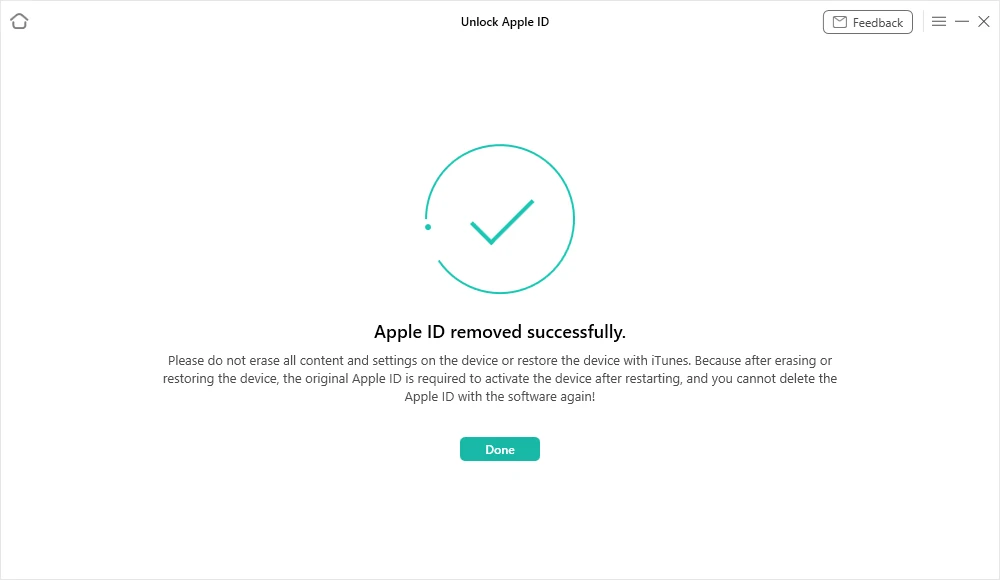
Apple ID удален успешно
Источник: скриншот AnyUnlock
Этот рабочий процесс позволяет быстро решить проблему постоянных запросов чужого пароля на экране, если вы имеете полный доступ к самому смартфону. Узнайте больше о модуле удаления Apple ID в AnyUnlock (страница на английском языке) и проверьте совместимость вашего устройства перед началом работы.
Если ваша цель — не просто отвязать айфон от старого эпл айди, а полностью и навсегда стереть свою учетную запись из базы данных Apple, вам понадобится портал конфиденциальности.
Важное предупреждение: Этот процесс необратим. Вы потеряете доступ ко всем покупкам в App Store, подпискам (Apple Music, iCloud+), а все фотографии, документы и резервные копии в облаке будут удалены.
Как полностью удалить Apple ID:
Apple обрабатывает такие запросы вручную до 7 дней в целях безопасности.
Можно ли удалить Apple ID предыдущего владельца?
Да, локально отвязать айфон от чужого аккаунта можно (например, через AnyUnlock, если есть доступ к меню устройства). Однако для полного снятия блокировки активации с серверов потребуется пароль бывшего владельца или официальный чек о покупке для службы поддержки Apple.
Удалятся ли фото и данные при выходе из Apple ID?
Фотографии и документы, которые синхронизировались с iCloud, исчезнут с устройства, но останутся в облаке (к ним можно будет получить доступ с компьютера). Локальные фото, сохраненные непосредственно в памяти телефона, останутся нетронутыми.
Как удалить аккаунт iCloud через компьютер?
Если вы хотите отвязать устройство локально через кабель — используйте программное обеспечение, такое как AnyUnlock. Если ваша цель навсегда удалить сам аккаунт из системы Apple, это делается через браузер на сайте privacy.apple.com.
Появится ли блокировка активации после удаления Apple ID?
Да, если функция «Локатор» оставалась включенной на момент локального удаления аккаунта сторонними программами, то после полного сброса телефона до заводских настроек (factory reset) блокировка активации сработает снова.
Подводя итог, выбор подходящего метода зависит исключительно от вашей конечной цели и наличия пароля. Чтобы не ошибиться, ориентируйтесь на этот список:
Знаете пароль и нужно сменить аккаунт на телефоне? Используйте стандартный метод через Настройки устройства. Это самый быстрый и безопасный путь.
Забыли пароль, но есть полный доступ к меню iPhone? В этом случае модуль удаления Apple ID от AnyUnlock предлагает понятный настольный процесс для локальной отвязки устройства (при условии, что вы не планируете делать полный сброс до заводских настроек с включенным Локатором).
Хотите навсегда стереть все свои данные из базы Apple? Воспользуйтесь официальным порталом конфиденциальности (privacy.apple.com), но не забудьте предварительно выйти из аккаунта на всех своих гаджетах.
Помните о правилах безопасности: используйте сторонние программы только для тех устройств, которыми вы владеете законно, и будьте осторожны с функцией «Локатор», чтобы избежать непредвиденной блокировки активации.